消えたエロゲのセーブデータはどこ?保存先特定と移行の完全防衛策
長年慈しむように進めてきた美少女ゲームのCG回収率が100%に達した瞬間、あるいは数百時間に及ぶ重厚なシナリオの最終盤において、PCの不調や買い替えでセーブデータが消失する絶望は計り知れません。Windows 10のサポートが完全に終了し、Windows 11環境への移行が完了した現在、PCゲームユーザーの間で「エロゲのセーブデータがどこにあるのか分からない」「新しいPCに引き継げない」「そもそもセーブデータが保存されない」といった悲痛なトラブル報告が後を絶ちません。
美少女ゲーム(PCノベルゲーム)は一般的なSteam配信タイトルとは異なり、独自のゲームエンジンや旧来のシステム構造を色濃く残しているケースが目立ちます。開発メーカーごとに保存形式がバラバラなうえ、Windowsの厳格化したセキュリティ仕様が重なり、ファイルが可視化されにくい迷宮と化しているのが実情です。本稿では、隠されたセーブデータの探索術から確実な移行プロセス、そして不測の事態における復旧手法まで、現場の検証知見を交えて徹底的に解説します。
📌 【この記事の重要ポイントまとめ】
- 要点1:エロゲのセーブデータはゲーム本体フォルダではなく、隠し属性の「AppData」や「ドキュメント」、極端な場合は「Windowsレジストリ」内に分散して保存されている。
- 要点2:Windows 11でのセーブ失敗は、OS標準のセキュリティ機能(ランサムウェア保護)や管理者権限の不足、OneDriveのバックアップ自動同期が引き起こす競合が主な原因である。
- 要点3:PC買い替えに伴うデータ移行は、単なるコピペではなく「エンジンの特性に応じた階層の把握」と「レジストリ値のエクスポート」をセットで行うことが生存率100%を維持する鉄則である。
【保存場所の闇】エロゲのセーブデータは一体どこへ消えたのか?
「ゲームのインストールフォルダを開いたのに、セーブファイル(.datや.sav)が見当たらない」――これは初心者から長年の愛好家までが一度は直面するトラップです。Windows XP〜7の時代まではインストール先の「Save」フォルダにそのまま生成される仕様が主流でしたが、Vista以降のセキュリティ設計(UAC=ユーザーアカウント制御)の導入によって、システムドライブ(CドライブのProgram Filesなど)への直接書き込みが強く制限されるようになりました。その結果、セーブデータの保存場所は驚くほど細分化されています。
2026年現在のPC環境において、「エロゲのセーブデータはどこか」を探す場合、捜索すべき主要エリアは大きく分けて以下の4箇所に集約されます。
まず真っ先に疑うべきはドキュメントフォルダです。エクスプローラーを開いて「ドキュメント」内にメーカー名やブランド名、あるいは作品タイトルのフォルダが生成されていないか確認してください。メジャーな開発エンジン(SiglusEngineなど)を採用している比較的新しい作品は、このドキュメントフォルダ配下にセーブデータやシステム設定(CG解放フラグなど)を一括配置する傾向があります。
次に確認すべき最重要ポイントがAppDataフォルダです。この領域はデフォルトで「隠しファイル」に設定されているため、通常のエクスプローラー操作では視界に入りません。特定するには、キーボードの「Windowsキー + R」を同時に押し、「ファイル名を指定して実行」の小窓に「%APPDATA%」(Roamingフォルダへ直行)または「%LOCALAPPDATA%」(Localフォルダへ直行)と入力してEnterを押すのが最速です。メーカー名や作品の英数字コードで名付けられたディレクトリの中に、セーブファイル群が格納されています。
そして、最も厄介な保存先がWindowsレジストリです。ファイル形式ではなくOSの内部データベースに直接バイナリ値としてシステム進行度を書き込むクラシックなエンジン(一部のBGI/Ethornell系や古い吉里吉里カスタマイズ作など)の場合、ストレージ内をいくらファイル検索してもセーブデータは1バイトも見つかりません。エクスプローラー頼りの探索が空振りに終わった場合、レジストリの確認が必須となります。
【完全比較】主要エンジン別セーブデータ保存先と移行難易度一覧
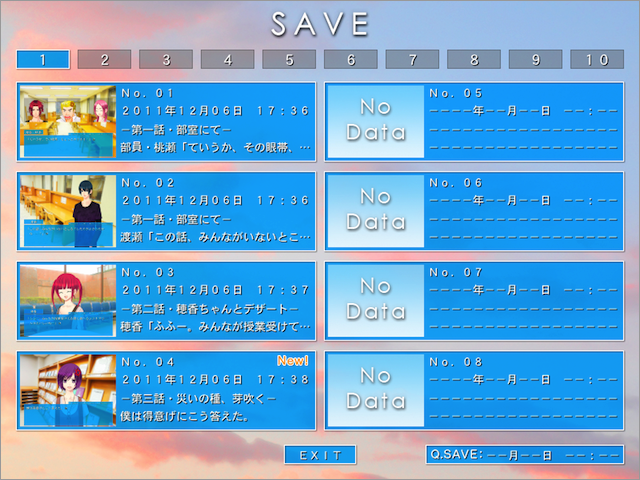
美少女ゲームのセーブデータ管理において、敵を知るための第一歩は「どのゲームエンジンで作られているか」を把握することです。以下の比較表では、現在も多くプレイされている代表的なゲームエンジンのセーブデータ保存先傾向と、PC移行時の難易度をまとめました。
| エンジン名・系列 | 詳細・セーブデータ保存先の傾向 | 移行時の作業難易度 | 編集部の見解・評価 |
|---|---|---|---|
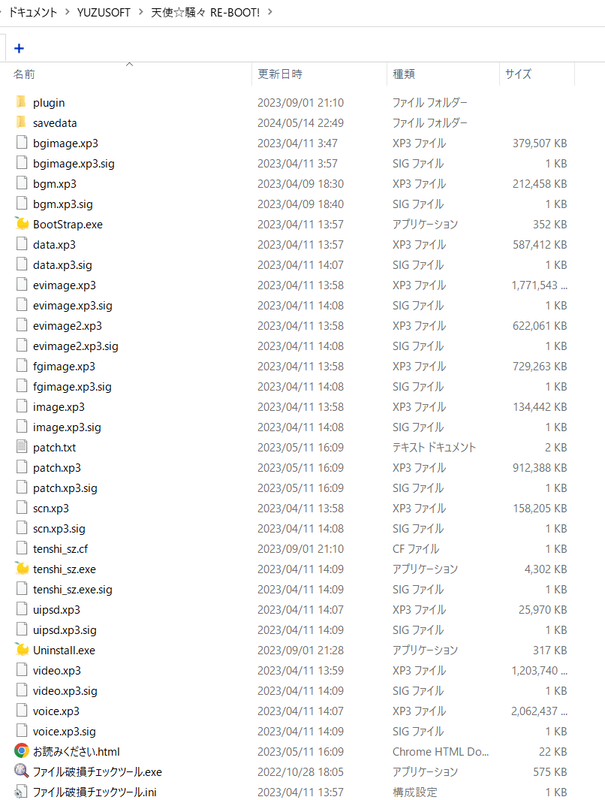
| 吉里吉里 / KAG系 (Fate/stay night、まどそふと作品等) | ・「savedata」フォルダ(本体直下) ・AppData\Roaming\[ブランド名] ・ドキュメントフォルダ | ★☆☆☆☆ (低難易度:コピペ中心) | タイトルごとに本体直下かAppDataかに分かれるものの、ファイル形式(dat/kdt)が明確でバックアップは極めて容易。手動同期の標準的ターゲット。 |
| SiglusEngine (Key作品、ビジュアルアーツ系) | ・ドキュメント\[ブランド名]\[作品名] ・AppData\Roaming | ★★☆☆☆ (標準:フォルダ特定が鍵) | ドキュメント配下に階層構造で整然と保存される。ただしクラウド同期(OneDrive)との競合が最も起きやすく、書き込みロックの事故に注意が必要。 |
| CatSystem2 (フロントウイング作品等) | ・AppData\Local\[作品名] ・一部レジストリに環境設定 | ★★☆☆☆ (標準:隠しフォルダ必須) | Local領域を掘り下げる必要がある。セーブ実体はファイルだが、既読スキップや全画面設定の一部がレジストリに残るため完全再現にはひと手間かかる。 |
| BGI / Ethornell系 (August作品、クロシェット等) | ・AppData\Roaming ・Windowsレジストリ(HKCU\Software) | ★★★★☆ (高難易度:レジストリ操作要) | 進行フラグやシステムデータがレジストリキー内に直書きされるケースが多く、単にファイルを移動させただけではクリア状態が引き継がれない罠が存在。 |
| Unity / TyranoScript系 (近年・同人インディー作品) | ・AppData\LocalLow\[会社名]\[作品名] ・ブラウザストレージ準拠形式 | ★★★☆☆ (中難易度:階層が特殊) | 2020年代以降に急増した新興スタイル。LocalLowという見落としやすいディレクトリに作られるため、知識がないと捜索で完全に迷子になる。 |
上記データが示す通り、移行難易度が「★★★」を超えるタイトルでは、ファイルを単純にUSBメモリへ放り込むだけの手法は通用しません。自身がプレイしている作品がどの系列に属するかを見極めることが、移行トラブルをゼロにする絶対条件です。
【トラブルシューティング】エロゲで「セーブできない」致命的原因と即効対処法
「プレイ中にこまめにセーブしたはずなのに、次回起動時に『最初から』しか選べない」「セーブ画面でスロットをクリックしても反応しない」。こうしたトラブルの原因は、ゲームのバグではなくWindows側のセキュリティ制御とアクセス権限の不整合にあります。
まず真っ先に疑うべきは管理者権限の不足です。特に「C:\Program Files (x86)」配下にインストールされた古いゲームは、プログラム自身に書き込み権限が付与されていない場合、セーブデータの生成処理をOSにサイレントブロックされます。エラー表示すら出ずにセーブが握りつぶされるのが厄介な点です。この問題は、ゲームの起動アイコン(.exeファイル)を右クリックし、「プロパティ」>「互換性」タブから「管理者としてこのプログラムを実行」にチェックを入れることで即座に解決します。
次に、Windows 11環境で急増しているのが「コントロールされたフォルダーアクセス(ランサムウェア保護)」による遮断です。未知の実行ファイルが「ドキュメント」フォルダ内のデータを変更しようとした際、Windows Defenderが不正な暗号化攻撃と誤認して書き込みを強制遮断します。「Windowsのセキュリティ」>「ウイルスと脅威の防止」>「ランサムウェアの防止の管理」を開き、ブロック履歴を確認してください。もし愛用のゲーム実行ファイルが遮断されていた場合は、「アプリをコントロールされたフォルダーアクセスで許可する」から除外登録を行う必要があります。
さらに見落とされがちなのが、Microsoft OneDriveの自動バックアップ同期によるファイルロックです。OneDriveがドキュメントフォルダをクラウドとリアルタイム同期している最中に、ゲーム側がセーブデータを書き込もうとすると、ファイルが「使用中」として競合を起こし、セーブデータが0バイト(破損状態)で固定化される悲劇が起きます。エロゲを安定動作させる上では、ドキュメントフォルダ配下のゲームセーブ用ディレクトリをOneDriveの同期対象から意図的に除外するのが鉄則です。
【実態検証】PC買い替え時のデータ移行手順と愛好家が陥る罠
新調したハイスペックゲーミングPCへ環境を移す際、エロゲのセーブ移行には正しい順序が存在します。編集部が2026年最新のWindows 11端末同士を用いて検証した、確実性の高い移行手順は以下の通りです。
- 新PC側でゲーム本体を「新規インストール」する:
旧PCのフォルダを丸ごとコピーするのではなく、インストーラーを用いてレジストリやフォント情報、DLL群をOSに正しく登録させます。 - 新PCでゲームを「一度だけ起動」し、プロローグでテストセーブを作成する:
この工程を挟むことで、新PCのAppDataやドキュメント配下に正規の保存先フォルダ構造が自動生成されます。 - ゲームを終了し、旧PCのセーブデータを所定のフォルダへ上書き配置する:
生成された正規ディレクトリの中に、旧PCから吸い上げたセーブファイルを投入します。
現場検証において頻発した失敗例が「ゲーム本体のバージョン不一致」です。旧PC側で最終修正パッチ(アペンドデータやVer 1.20アップデート等)を適用していたにもかかわらず、新PCに初期ディスクのVer 1.00を導入したままセーブデータを移すと、セーブデータのヘッダー不一致で強制クラッシュを引き起こします。データ移行を行う前には、双方が完全に同一のアップデートバージョンであるかを厳格に照合してください。
また、昨今のヘビーユーザーの間では、フォルダの配置場所を仮想的に統合する「シンボリックリンク」を活用し、ローカルのセーブフォルダをGoogle Drive等のクラウドストレージとリアルタイムに紐付ける自作のクラウドバックアップ自動同期環境を構築する動きも定着しています。ただし、通信ラグによる書き込み競合リスクを孕むため、後述する向き・不向きの判断が求められます。
一般に知られていない盲点とネットの誤解
ネット上の掲示板やSNSでは「エロゲのデータ移行なんて本体フォルダのSaveを移すだけ」「消えたデータも適当な復元ソフトを使えば一発で戻る」といった楽観的な情報が散見されますが、これらは現代のPC仕様を無視した危険な誤解です。
最大の盲点は、前述したレジストリ内に隠されたセーブデータの抽出を怠るパターンです。特にBGIエンジン等の作品では、テキスト既読率やCG達成率フラグがファイルではなく「Windowsのレジストリ値」にしか書き込まれていないケースがあります。この場合、ファイルだけをいくら新PCに移しても、CGモードを開くと「未開放(真っ黒)」のままになります。レジストリのバックアップを行うには、以下のコマンド操作が必要です。
「ファイル名を指定して実行」から「regedit」を起動し、「HKEY_CURRENT_USER\Software\[メーカー名]」のキーを探し出します。該当キーを右クリックして「エクスポート」を選択し、拡張子「.reg」ファイルとして書き出します。新PC側でこの.regファイルをダブルクリックして結合(インポート)することで、初めて真の100%引き継ぎが達成されるのです。
また、「セーブデータが誤作動で消えた直後に、無料のファイル復元ソフトを片っ端からインストールする」という行為も最悪の一手です。OSのシステムドライブ(Cドライブ)は常時バックグラウンドで一時ファイルが上書きされているため、ソフトをインストールしたその行為自体が、消えたセーブデータの残骸セクタを物理的に上書き破壊してしまいます。データ消失に気づいた時は、まず「ボリュームシャドウコピー(以前のバージョンの復元)」が機能していないかを右クリックプロパティから確認するのが先決です。
【プロの結論】おすすめできる人・見送るべき人の特徴
セーブデータの高度な手動移行やレジストリ操作、シンボリックリンクによるクラウド同期化は強力ですが、万人に推奨できる手法ではありません。自身のスキルレベルに応じた適切な線引きを行ってください。
▼自力での深層移行・同期化を推奨できる人:
- Windowsの隠しファイル表示や「regedit」の基本概念を理解している人
- 数十作品に及ぶ膨大な未読・既読資産を保有し、定期的にバックアップを取る習慣がある人
- OneDriveの同期設定や除外設定を自身でハンドリングできる人
▼手動操作を見送り、シンプル運用に留めるべき人:
- レジストリの誤削除によるOS起動不能リスク(ブルースクリーン)に自己責任で対処できない人
- 「拡張子」や「環境変数(%APPDATA%など)」の概念に不安がある人
- 1作品クリアごとにアンインストールし、CG達成率や周回データに執着しない人
【エロゲ セーブ】に関するよくある質問(FAQ)
Q1:Windows 11にアップグレードした直後から、ゲームのセーブができなくなりました。何が起きていますか?
A1:Windows 11の標準セキュリティである「コントロールされたフォルダーアクセス」が、ゲームによるドキュメントフォルダへのファイル作成をブロックしている可能性が極めて高いです。「Windowsのセキュリティ」から保護履歴を確認し、該当のゲーム実行ファイルを「許可されたアプリ」に追加するか、ゲームの起動ショートカットを「管理者として実行」するように設定を変更してください。
Q2:隠しフォルダを表示させても「AppData」が見つかりません。どうすれば開けますか?
A2:エクスプローラーの表示設定を弄るよりも、ショートカットコマンドを使うのが最も確実です。キーボードの「Windowsキー」を押しながら「R」を押し、出てきたウィンドウに「%APPDATA%」と打ち込んでEnterを押してください。一瞬で目的のフォルダ(Roaming)が開きます。一つ上の階層に戻れば「Local」や「LocalLow」フォルダにもアクセス可能です。
Q3:Steam版の美少女ゲームでもセーブデータの場所は同じですか?
A3:Steam対応タイトルの場合、多くは「Steam Cloud」による自動バックアップに対応していますが、一部の国内パブリッシャー作品ではパッケージ版と同じく「AppData」や「ドキュメント」内に保存される仕様のまま残っているケースがあります。Steam版であっても、PC買い替え時は「Steam\userdata\[ユーザーID]\[ゲームID]」配下にセーブデータが隔離されていないか併せて確認することをおすすめします。
Q4:誤って上書きセーブしてしまったデータを元に戻す裏技はありますか?
A4:ゲーム内で直接上書きしてしまった場合、ゲーム自体の機能で巻き戻すことは不可能です。ただし、セーブデータが保存されているフォルダを右クリックし、「プロパティ」>「以前のバージョン」タブを開いてみてください。Windowsの「ファイル履歴」やシステムの復元ポイントが有効になっていれば、数時間前〜前日の状態のセーブフォルダが残っており、そこから巻き戻せる可能性があります。
まとめ:愛着あるプレイ記録を未来へ残すための鉄則
PCゲームにおけるセーブデータは、単なる0と1のデジタルバイナリではなく、プレイヤーが作中の登場人物たちと紡ぎ、心を揺さぶられた体験の結晶そのものです。しかし、現代のPCプラットフォームが高度化・厳格化を続ける中、古い設計思想を持つ美少女ゲームのセーブ領域は、ユーザー自身が能動的に把握し、守る努力をしなければ容易に失われてしまいます。
セーブデータの迷宮から脱出するための鉄則は至って明快です。「保存先は本体フォルダではなくAppDataかドキュメントを疑うこと」「OSセキュリティの許可と管理者権限を正しく設定すること」「移行時はゲーム本体のクリーン導入とバージョン一致を徹底すること」。この原則を遵守する限り、愛着あるプレイ記録が不意のトラブルで消滅するリスクは限りなくゼロに抑えられます。万全のバックアップ環境を整え、安心して珠玉の物語の世界へ没頭してください。 (出典: エロゲ セーブ(Yahoo!ニュース))
情報を整理して届けることが得意なWebディレクター。ユーザー視点に立った記事作成を目指しています。
