フリック入力とは?連打入力との決定打や爆速で打てる仕組みを徹底解説
スマートフォンの画面に向かい、メッセージや検索ワードを打ち込む日常において、文字の入力速度は作業効率やコミュニケーションの質をダイレクトに左右します。ガラケー時代に親しまれた「ボタンを何度も連打する方式」に無意識のまま囚われ、スマートフォンの画面でも同じキーを連打して時間をロスしている光景はいまだ珍しくありません。日常的にスマートフォンを手放せない現代だからこそ、文字入力をいかに速く、指に負担をかけずに行うかは、極めて実践的なライフハックといえます。
そこで標準的な入力技術として君臨しているのが「フリック入力」です。画面にタッチした指先を上下左右へわずかに弾くだけで狙った文字を瞬時に呼び出すこのインターフェースは、スマートフォンの登場以降、日本語入力の常識を根底から覆しました。従来の連打入力と何が根本的に異なるのか、なぜ驚異的なタイピング速度を実現できるのか。その工学的な仕組みから設定の最適解、短期間で習熟するための訓練法まで、徹底的に掘り下げていきます。
📌 【この記事の重要ポイントまとめ】
- 要点1:フリック入力は1つのキーから十字方向に指を弾いて母音(あ・い・う・え・お)を決定する、極小のアクションで完結する入力方式。
- 要点2:従来の「トグル入力」に比べてキーストローク数が最大5分の1に激減し、設定の見直しとキーボード感度調整でさらなる文字入力速度向上が実現可能。
- 要点3:iPhoneの「フリックのみ」設定やAndroidのキー感度調整を取り入れ、適切な練習アプリを併用すれば、世代を問わず短期間でブラインドフリックへ到達できる。
【基本構造を解剖】フリック入力の仕組みとトグル入力との決定的な違い

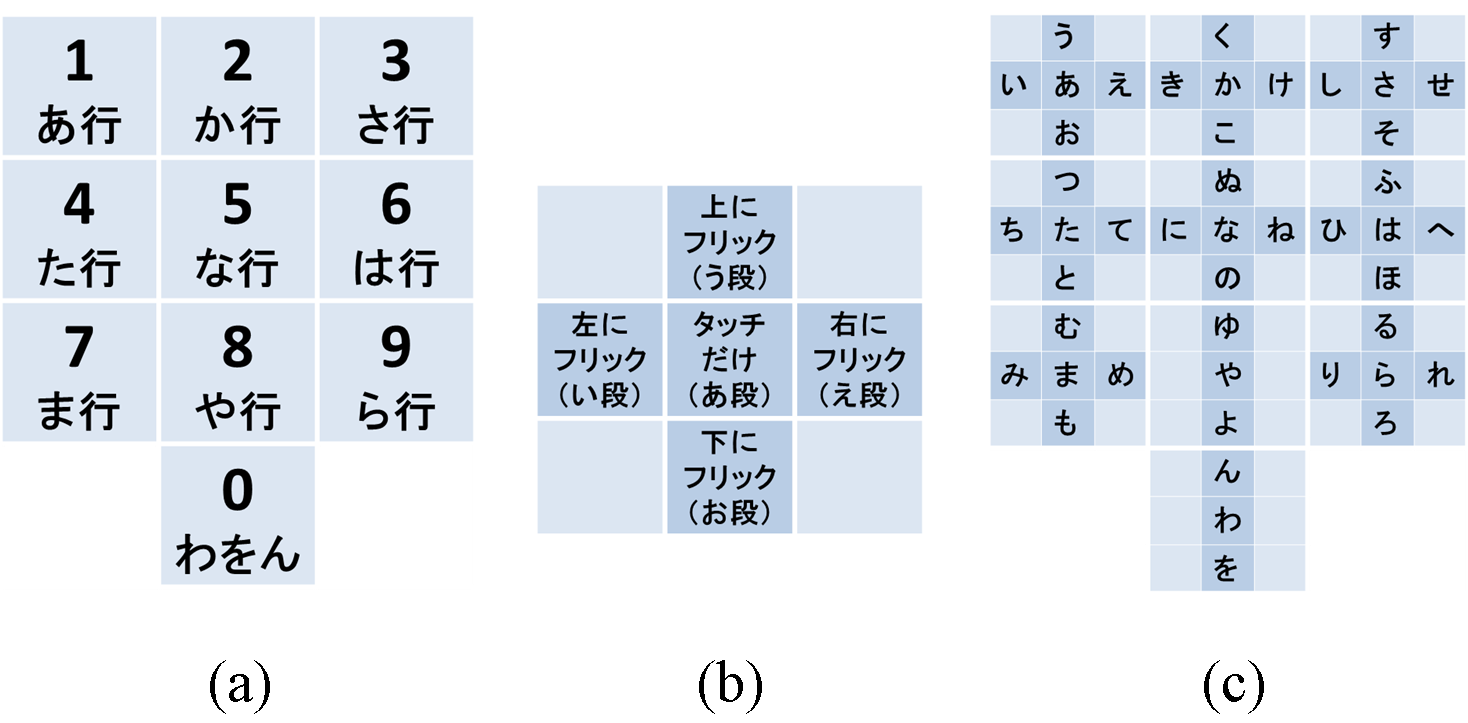
フリック入力の根底にあるのは、日本語の「五十音図」が持つ美しい規則性をスマートフォンのタッチスクリーン上に落とし込んだ極めて合理的な幾何学設計です。「フリック(Flick)」という英単語が「素早く弾く、払う」を意味する通り、画面に触れた指先を特定方向へ弾く動作によって文字を確定させます。スマートフォンの画面に表示されるテンキー(12キー配列)には、各キーに「あ行」「か行」「さ行」といった子音グループが割り振られています。このキーに指を置いた瞬間を起点として、「そのまま指を離せば『あ段』、左へ弾けば『い段』、上へ弾けば『う段』、右へ弾けば『え段』、下へ弾けば『お段』」が入力されるロジックになっています。
これと対比されるのが、フィーチャーフォン(ガラケー)の時代から続く「トグル入力」です。トグル入力とは、同じキーを何度も連打することで文字を順送りする方式を指します。たとえば「お」を入力する場合、トグル入力では「あ」のキーを「あ→い→う→え→お」と5回連続で叩かなければなりません。一方、フリック入力であれば「あ」のキーを押しながら下方向へ1回指を弾くだけで「お」が出現します。この動作回数の決定的な落差こそが、両者のスピード差を生み出す最大の要因です。
さらに見逃せないのが、「同じ行の文字を連続して打つときのタイムラグ」です。トグル入力では、「ああ」や「はは」といった同文字・同キーの連打を行う際、システムが「次の文字に移った」と認識するまで一定時間待機するか、確定ボタン(右矢印など)を挟まなければ連続入力ができません。フリック入力の仕組みを正しく活用すれば、待ち時間ゼロで直感的に次のフリックへ移行できるため、思考のスピードをそのまま文字情報へと変換できるようになります。
【客観データ比較】入力方式別の文字入力速度と操作負荷の実態
テキスト入力における効率性の違いは、指の物理的な運動量とキーストローク数(打鍵回数)を比較することでより浮き彫りになります。スマートフォン上で日本語を入力する主な選択肢である「トグル入力」「フリック入力」「QWERTY配列(ローマ字入力)」、そして上級者が実践する「両手フリック入力」の客観的指標を以下の表にまとめました。
| 入力方式 | 1文字あたりの平均打鍵回数 | 指の総移動距離(負荷) | 編集部の見解・実用性評価 |
|---|---|---|---|
| トグル入力(連打式) | 1.0〜5.0回(平均3.0回) | 小(同キー連打が多いため) | ガラケー経験者には馴染み深いものの、打鍵回数の多さから長文作成では最も遅く、腱鞘炎リスクも高い。 |
| 片手フリック入力 | 厳密に1.0回(濁音・小文字を除く) | 極小(テンキーエリア内に凝縮) | スマートフォンの日本語入力において最も完成された形態。移動中や片手操作時のスピードと安定感は随一。 |
| 両手フリック入力 | 厳密に1.0回 | 最小(左右の親指で分担) | 毎分120文字以上の爆速タイピングを可能にする上級技。大型化するスマートフォンでの長文執筆に最適。 |
| QWERTY配列(ローマ字) | 2.0〜3.0回(子音+母音) | 大(画面横幅全体を行き来) | PCタイピング経験者が選びがちだが、スマートフォンの狭いキー幅では誤タップが多発し、速度が出にくい。 |
データが物語る通り、フリック入力のメリットは「1文字=1アクション」という揺るぎない効率性にあります。QWERTY配列との比較においても、ローマ字入力は「k・a」と2回のタップが必要になるのに対し、フリック入力なら「か」を1回で完結させることが可能です。1,000文字のビジネスメールやレポートを作成する場合、トグル入力なら約3,000回、ローマ字入力なら約2,000回以上の打鍵を要するところ、フリック入力なら約1,000回のアクションで済みます。この物理的なエネルギー消費の差が、日常的な疲労感とタイピング速度の圧倒的な隔たりを生み出しています。
【実態検証】「フリック入力ができない」を生む3大原因とキーボード感度調整
SNSや知恵袋などのコミュニティを分析すると、「練習してみたがどうしても意図しない文字が入る」「指が疲れて挫折した」という悲鳴が定期的に投稿されています。タイピング調査を行うメディアやITインストラクターの指導データによると、初心者がフリック入力を習得できない背景には、本人の器用さではなく「物理環境と設定のミスマッチ」に起因する3大原因が存在することが分かっています。
第1の原因は、「指のリリース(離す)タイミングと角度のブレ」です。フリック入力は、画面をタッチした場所から「どの方向へ指をスライドさせて離したか」をセンサーが検知しています。初心者に極めて多いのが、上にフリックするつもりが画面から指を離す瞬間に斜めへ流れてしまい、「う」のつもりが「い」や「え」として認識される現象です。指を大げさにスライドさせる必要はなく、わずか数ミリメートル弾くだけでセンサーは十分に反応します。
第2の原因は、「キーボード感度調整の不備と厚手の保護ガラスフィルム」です。ハードウェア側の問題として、強度の高い保護ガラスを貼ったことでタッチ感度が鈍り、素早いフリックが途切れ途切れのタップとして判定されてしまうケースが多発しています。スマートフォンの設定内にある「タッチ感度向上」をオンにする、あるいはキーボードアプリ側の「フリック感度設定」を調整することで、指の微細な動きに追従させることが可能です。
第3の原因こそが最も致命的であり、多くの挫折者を生んでいる「トグル入力併用設定の弊害」です。初期状態のスマートフォンでは、フリックとトグルの両方が有効になっているケースがあります。この状態では、例えば「あ」を打った直後に「あ」を打とうとすると、システムが「連打された」と誤認して「い」に変換してしまいます。この現象がストレスを生み、「フリックは使い物にならない」という誤解を招いているのです。
【機種別完全ガイド】iPhoneフリックのみ設定&Androidキーボード設定の最適解
フリック入力を本来のスムーズさで使い倒すためには、端末ごとのキーボード環境をプロ仕様へと最適化することが必須条件となります。特にスマートフォン2大OSにおける設定変更は、文字入力速度向上への最短ルートです。
iPhoneユーザー必須の「フリックのみ」設定手順
iOS端末を使用している場合、絶対に設定しておくべき項目が「フリックのみ」の有効化です。この設定を行うことで、同じキーの連打による文字切り替え(トグル)が完全に無効化されます。
設定手順は至って明快です。
- 「設定」アプリを開き、「一般」をタップする。
- 「キーボード」を選択し、一覧から再度「キーボード」をタップする。
- 「日本語 - かな」を選択し、画面下部にある「フリックのみ」のトグルスイッチをオンにする。
この設定を完了させると、画面上にあった「確定キー(矢印)」を押す必要が一切なくなります。「ああ」「はは」「進捗(しんちょく)」のように同じ行の母音が連続する単語であっても、待機時間ゼロでタン・タンと素早くフリック入力できるようになり、入力効率は劇的に向上します。
Android端末におけるGboardのキーボード設定最適化
Androidユーザーの多くが利用している「Gboard(Google日本語入力の後継システム)」でも、同様の環境構築が可能です。Gboardはカスタマイズ性が高く、個々人の指の長さやスライド速度に合わせた「キーボード感度調整」が充実しています。
キーボード上部の歯車アイコン(設定)から「設定」に進み、「キー長押し時間」や「フリック感度」の項目を確認します。フリック感度を「やや高め」に設定することで、軽いタッチでも確実に反応するようになります。また、画面の大型化に対応して「片手モード」を有効化し、キーボード全体を左右どちらかの親指寄りにリサイズして配置を固定することも、指の可動域を狭めて疲労を減らす重要なテクニックです。
【劇的改善】初心者向け練習のコツと厳選フリック入力練習アプリ
仕組みと設定を整えた後は、いかに最短時間で指に配列を覚え込ませるかが勝負となります。我流でダラダラと画面を見つめながら打つのではなく、人間工学に基づいた「初心者向け練習のコツ」を導入することで、驚くほど短期間でブラインドフリック(画面のキーボードを見ずに入力する状態)へ移行できます。
最初のステップとして徹底すべきは、「母音の十字配置(あ=中央、い=左、う=上、え=右、お=下)の空間把握」です。時計の針で言えば「9時がい、12時がう、3時がえ、6時がお」という規則性は、か行からわ行まで例外なくすべてのキーで完全に一致しています。まずは「あ・か・さ・た・な・は・ま・や・ら・わ」のベースポジションだけを覚え、母音の方向性は体感として指に叩き込むのが最も挫折しない練習法です。
この反復トレーニングをゲーム感覚で継続するために、優れた「フリック入力練習アプリ」の活用が欠かせません。Webブラウザ上でインストール不要ですぐに立ち上げられる「Flick Practice」は、初心者からシニア層まで幅広く支持されています。また、App StoreやGoogle Playで定番となっている「にゃんこフリック」や「タイピングの神様」などは、入力速度の測定(WPM:1分間あたりの単語数)や正確性のスコア表示を備えており、成長を可視化しながら反復練習をこなすことができます。まずは1日5分、日常のSNS返信やメモ書きをすべてフリック入力に切り替えるだけでも、1週間から2週間で確実な変化を実感できるはずです。
【超上級テクニック】両手フリック入力のやり方とQWERTY配列との比較分析
片手フリック入力で日常会話に不自由しなくなったユーザーが、さらなる高みを目指す際に習得すべき技術が「両手フリック入力のやり方」です。スマートフォンが6インチから7インチ級へと大型化・重量化したことで、片手だけで端末を保持しながら親指を激しく動かすスタイルは、小指への負担や端末の落下リスクを高めています。
両手フリック入力では、両手でスマートフォンの側面を包み込むようにホールドし、左右両方の親指を使ってキーボードを操作します。基本的なエリア分担として、画面の左半分(あ行、か行、た行など)を左親指が担当し、右半分(な行、は行、ま行、記号、変換候補など)を右親指が担当します。この左右交互打ち(オルタネイト打鍵)が成立すると、左親指が文字を入力している間に右親指が次のキーの上へスタンバイできるようになり、キーストローク間のインターバルが極限まで削ぎ落とされます。全国のタイピング大会や速記競技において上位に君臨するスマートフォンユーザーのほとんどが、この両手スタイルを採用しています。
ここで改めて「QWERTY配列との比較」に立ち返ってみましょう。パソコンのキーボード配列(QWERTY)をスマートフォンの小さな画面にそのまま縮小表示させた場合、1つひとつのキーの面積は米粒大にまで狭まります。いくら両手の親指を高速で動かそうとしても、隣り合うキーとの境界線が狭すぎるために誤タップ(タイポ)の発生率が跳ね上がります。一方、12キーのフリック入力であればキー1つの接地面積が圧倒的に広大であるため、高速連打を行ってもタイポ率を極めて低く抑え込めるのです。「スマホの画面サイズと人間の指先の太さ」という物理的制約を考慮したとき、フリック入力がQWERTY配列を文字入力速度向上において完全に圧倒するのは、必然の帰結といえます。
【プロの結論】認知心理学と人間工学から見出す「入力ストレスゼロ」の判断基準
デジタル機器における文字入力は、単なる手作業ではなく、脳内の思考を外部へアウトプットする「認知的インターフェース」の役割を担っています。認知心理学の観点から見れば、文字を打つ際に「次はどのキーを押すべきか」「連打が何回必要か」と意識を割くこと自体が、脳のワーキングメモリを無駄に浪費する要因となります。思考のノイズをゼロにして純粋に文章作成に没頭するためには、入力動作が「無意識の運動反射」へと昇華されていなければなりません。
人間工学の代表的な指標である「フィッツの法則(目標に到達するまでの時間は、距離が近く面積が大きいほど短くなる)」に照らし合わせても、フリック入力はモバイル端末における極致の回答です。しかし、すべての人に無条件で同じスタイルを強要するのが正解ではありません。自身のライフスタイルと作業環境に応じた、以下の明確な判断基準を持つことが重要です。
フリック入力(+フリックのみ設定)を極めるべき人
- 移動中や外出先でスマートフォンによる連絡や情報発信が完結する人:片手・両手を問わず、最小の視線移動と省スペースで最高速度を叩き出せるメリットは絶大です。
- 長文のテキスト作成で指や手首の疲れを感じている人:打鍵回数が劇的に減少するため、腱鞘炎をはじめとするフィジカルな疲労を大幅に緩和できます。
- 思考のスピード感をそのまま文章として記録したいクリエイター・ビジネス層:ブラインドフリックが身につけば、脳内のアイデアが消える前に画面上へ定着させることが可能です。
無理にフリック入力へ一本化せず、別のアプローチを検討すべき人
- 9割以上の業務がPCデスクの前で完結し、スマホでは閲覧しかしない人:無理にフリックの練習コストを払うよりも、PCのタッチタイピング精度を高める方が生産性に直結します。
- 重度の関節炎などで指先を素早く弾く動作そのものに痛みが生じる人:この場合は無理なタイピングを避け、AIの精度が飛躍的に進化した最新の「音声入力」を主軸に据える方が遥かに合理的です。
【フリック入力とは】に関するよくある質問(FAQ)
Q1:ガラケー打ち(トグル入力)に慣れすぎて、今からフリック入力を覚えられるか不安です。どのくらいの期間で慣れますか?
A1:個人差はありますが、iPhoneの「フリックのみ設定」を有効にして退路を断ち、1日5〜10分の練習アプリや日常のメッセージ送信を徹底すれば、おおむね1週間から2週間で自然に打てるようになります。最初の3日間は一時的に入力速度が落ちてストレスを感じますが、そこを乗り越えるとトグル入力には戻れないほどの快適さを実感できます。
Q2:「あ」を打とうとしたら「ああ」になってしまったり、思わぬ方向にフリックされて文字が化けたりします。どう対処すべきですか?
A2:画面から指を離す動作が大きすぎることや、スライドの角度が斜めに流れていることが主な原因です。指の移動距離はわずか数ミリで感知されるため、画面を優しく小突くような感覚を意識してください。また、画面保護フィルムの摩耗による引っかかりや、端末設定内のキーボード感度調整を見直すことも劇的な改善につながります。
Q3:パソコンと同じQWERTY配列(ローマ字入力)をスマホで使うのは非効率ですか?
A3:英単語や複雑なパスワードを入力する場面を除き、日本語の文章作成においては非効率といわざるを得ません。スマートフォンの画面幅では1つのキーが小さすぎるためミスタッチが多発しやすく、1文字につき子音と母音で最低2回のタップが必要になるためです。日本語入力においては、テンキー配列でのフリック入力が最も指の移動距離を削減できます。
まとめ:文字入力速度の劇的向上で手に入れる快適なデジタルライフ
フリック入力とは、単なる「若者のタイピング技術」ではなく、スマートフォンの限られた画面領域で日本語を最も美しく、合理的に紡ぎ出すために設計された優れた人間工学システムです。従来の連打入力(トグル入力)と比較して、キーストローク数を劇的に削ぎ落とし、指の物理的負荷を最小化するその恩恵は計り知れません。
「自分には難しそう」と敬遠していた方も、仕組みの幾何学的ロジックを理解し、iPhoneの「フリックのみ設定」やAndroidの感度調整を適切に行えば、あっという間に壁を突破できます。入力ストレスから完全に解放され、指先が思考のスピードと同期する感覚を、ぜひ今日からの設定変更と少しの練習で手に入れてみてください。 (出典: フリック入力とは(Yahoo!ニュース))
毎日更新されるトレンド情報を分析・発信中。役立つ裏技やおすすめ情報を分かりやすく紹介します。
