プレステボタン配置変更の真相と×決定理由|2026年最新おすすめ設定を徹底解説
PlayStation 5(PS5)の登場以来、日本のゲームコミュニティに長らく激しい議論を巻き起こしたのが「〇ボタン=キャンセル、×ボタン=決定」という世界標準への仕様統一でした。初代PlayStationから四半世紀にわたり日本のゲーマーの身体に染み付いていた「〇で進み、×で戻る」という不文律が覆されたことで、発売から数年が経過した2026年の現在においても、操作の混乱や誤爆に悩まされるプレイヤーは少なくありません。
しかし現在では、ハードウェアの進化とファームウェアの度重なるアップデートにより、システムレベルでの柔軟なキーリマップ(ボタン割り当て変更)や、ハイエンド周辺機器による物理的なカスタマイズが完全に定着しました。本稿では、SIE(ソニー・インタラクティブエンタテインメント)が〇×逆転に踏み切った構造的理由と文化的背景を解き明かすとともに、PS5・PS4・PC環境における最新のボタン配置設定手順、そして『APEX Legends』や『フォートナイト』で勝率を劇的に引き上げる実践的なおすすめ配置までを徹底解説します。
📌 【この記事の重要ポイントまとめ】
- 要点1:PS5での「×ボタン決定」への統一は、欧米市場における認知様式(×=チェックボックスの印)への準拠と、グローバル開発における莫大なデバッグコスト削減を目的とした戦略的決断。
- 要点2:PS5・PS4ともに本体の「アクセシビリティ」機能を使えばシステム全体で〇×の入れ替えが可能だが、画面UI表示との乖離というトレードオフが生じる。
- 要点3:対戦アクションやFPSにおいては「右親指をエイムスティックから離さない」設計が勝敗の分水嶺となり、DualSense Edgeや背面ボタンアタッチメントの導入が決定打となる。
【歴史の真相】なぜPS5で〇と×は逆転したのか?SIEの決断と文化摩擦
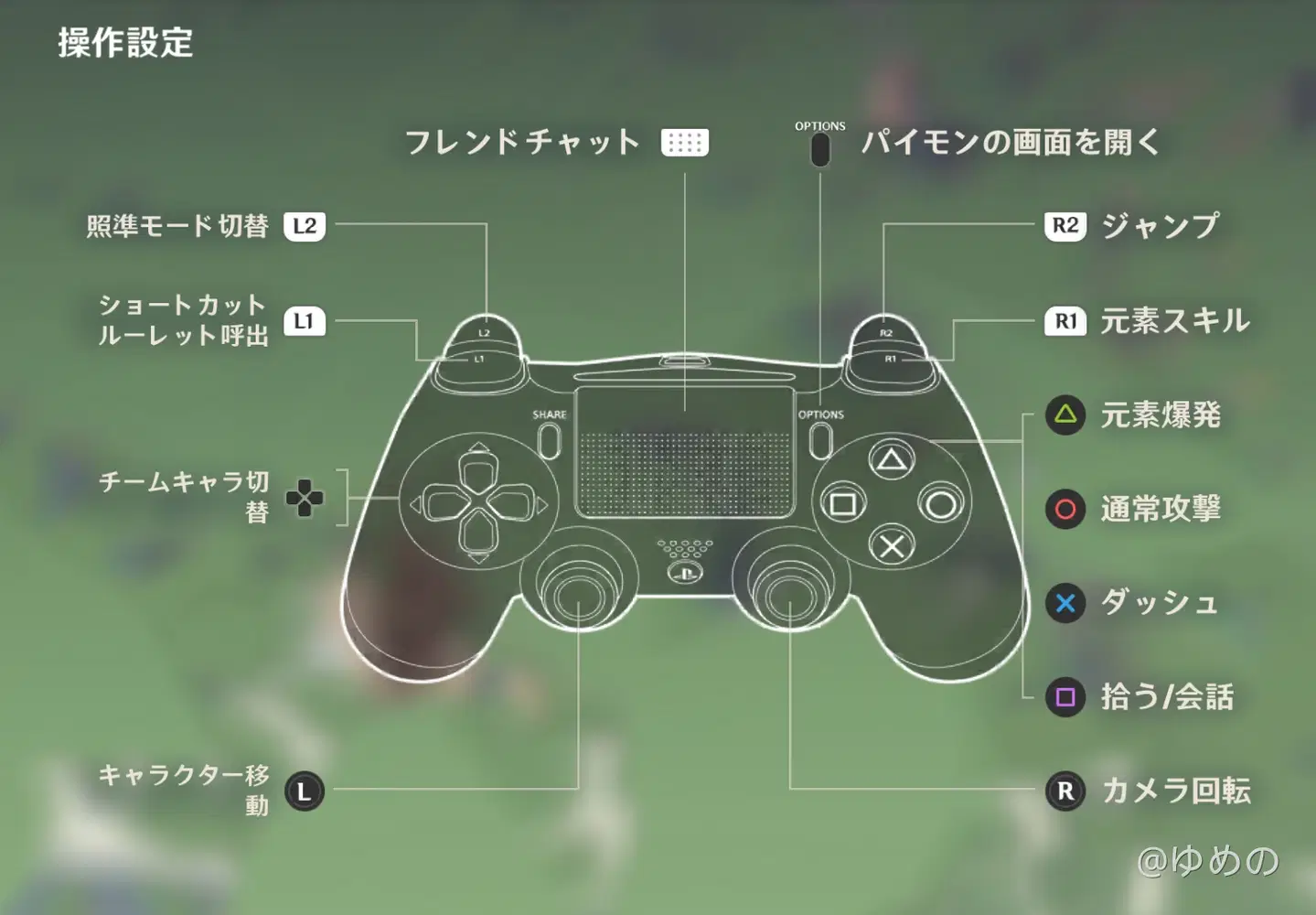
PS5のローンチ時に最も大きな波紋を呼んだのが、日本・アジア地域における「×ボタン決定」への強制統一でした。それまで日本国内向けのPlayStationプラットフォームでは、1994年の初代発売以来一貫して「〇=肯定・決定」「×=否定・キャンセル」が基本ルールとして維持されてきました。
初代PlayStationの象徴的な記号(シンボル)をデザインしたソニーのデザイナー・後藤禎祐氏は、当時の開発秘話やメディアインタビューにおいて「〇は肯定(Yes)、×は否定(No)、△は視点や頭の向き、□はメニューや書類(紙)を表す」と明言しています。丸印を「正解」「合格」とし、バツ印を「不正解」「間違い」とする日本固有の文化的記号論が、ハードウェア設計の根底に組み込まれていたのです。
しかし、海外市場――特に欧米諸国ではまったく異なる認知心理が働いていました。欧米文化圏において「×」は否定だけでなく、公的書類や投票用紙のチェックボックスに記入する「選択」「チェックマーク(X mark)」を意味します。海外版のPlayStationでは初代の時代から、人間工学的に最も親指を自然に下ろしやすい位置にある最下段の「×ボタン」を決定(Yes)とし、右側の「〇ボタン」をキャンセル(No)としてローカライズされていました。
この結果、四半世紀にわたり「日米欧での決定ボタンの分裂」が放置されることになります。特にPS3やPS4世代において、海外スタジオが開発した大作ゲーム(洋ゲー)が日本市場に大量流入した際、ゲーム内では「×決定」なのにPSホーム画面に戻ると「〇決定」になるという極度の混乱が発生し、ユーザーと開発者の双方に深刻なストレスを与えていました。
SIEはPS5の開発にあたり、世界市場でのシェア拡大と開発基盤の完全統合を優先し、全世界一律での「×ボタン決定」への舵切りを断行しました。当時の公式発表や業界関係者の証言によると、ゲームごとに決定ボタンの仕様を地域別で分岐させるデバッグ工数は年間数億円規模に達しており、グローバル同時発売が当たり前となった現代ゲームビジネスにおいて、この仕様統一は避けて通れない経営判断だったと分析されています。
【本体機能で解決】PS5&PS4でボタン配置を変更する最新手順
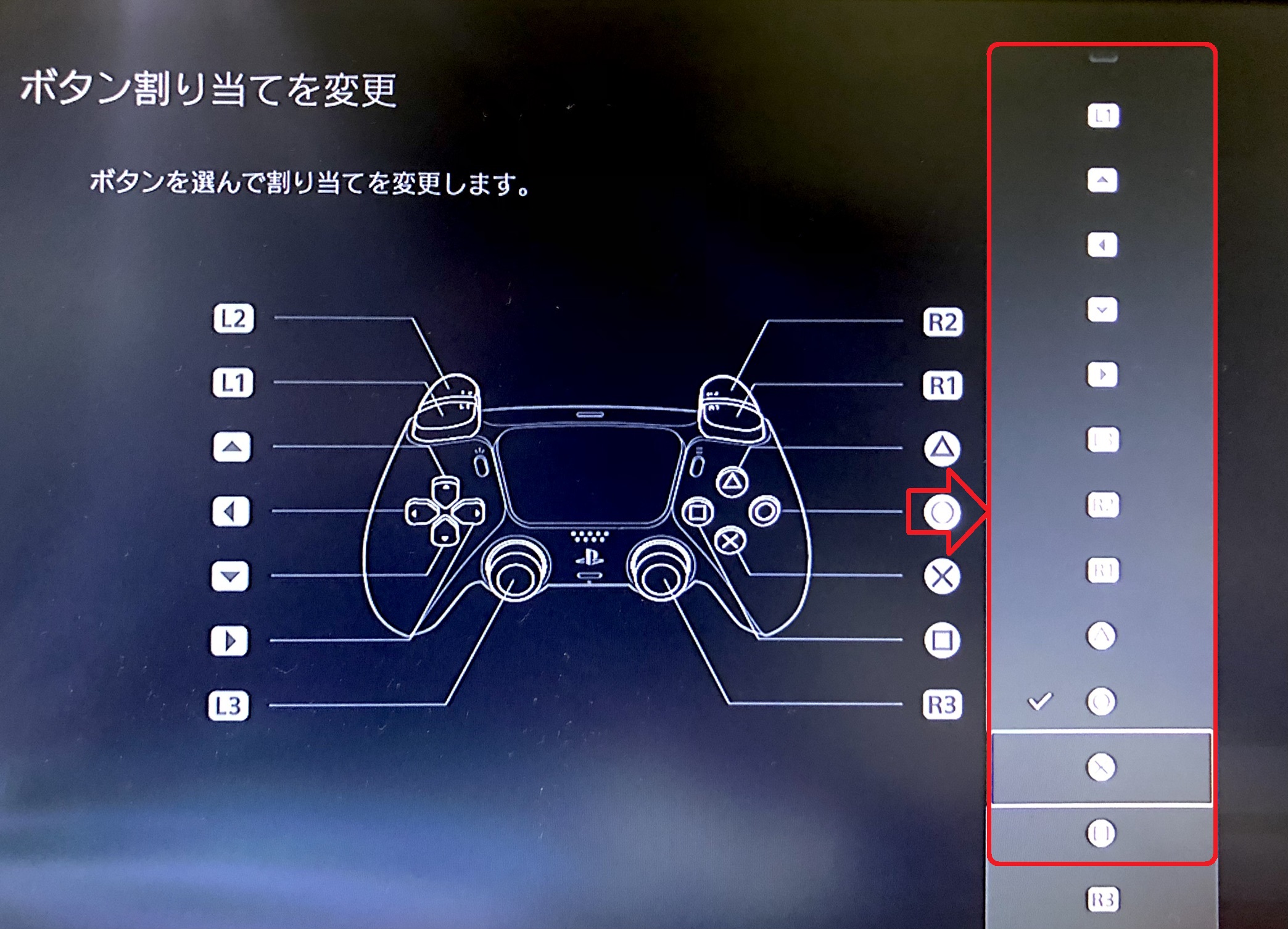
「頭では理解できても、長年の指の記憶が追いつかない」「PS4とPS5を併用していて混乱する」というユーザーのために、PlayStationプラットフォームにはOS標準で強固なキーリマップ機能が用意されています。特別な改造や外部機器を使わず、本体設定だけでボタン配置を変更する正規の手順は以下の通りです。
【PS5におけるボタン配置変更手順】
1. ホーム画面右上の歯車アイコン「設定」を選択します。
2. リストから「アクセシビリティ」を選択します。
3. 左メニューの「コントローラー」を選び、右側の「ボタン割り当てをカスタマイズ」へ進みます。
4. 「ボタン割り当てのカスタマイズを有効にする」のトグルスイッチをオンにします。
5. 「ボタン割り当てを変更」を開き、物理ボタンごとに割り当てたい入力を指定します(ここで「×ボタン」に「〇」、「〇ボタン」に「×」を割り当てることで、従来の操作感へ戻すことが可能です)。
【PS4におけるボタン配置変更手順】
PS4の場合も構造はほぼ同様です。「設定」>「アクセシビリティ」>「ボタンの割り当て」>「ボタンの割り当てを有効にする」にチェックを入れ、「ボタンの割り当てを変更」から任意のリマップを行います。PS4ではさらに「〇ボタンで決定する」というシステム項目自体が用意されているリージョンもあり、OSのバージョンに応じた柔軟な設定が可能です。
ここで留意すべきなのは、OS側のアクセシビリティ機能は「ハードウェアの配線を入れ替えている」のと同じ挙動をする点です。例えば〇と×を入れ替えた場合、ゲーム画面上で「×ボタンを押して調べる」とガイド表示されていても、実際に押さなければならない物理ボタンは「〇」になります。画面表示と手の動きが逆転するため、QTE(クイックタイムイベント)が多用されるゲームでは視覚的認知と運動出力のズレが新たなストレス要因になるというデメリットを理解しておく必要があります。
【実態検証】プレステコントローラー操作系デバイスの徹底比較

本体のシステムリマップだけでなく、現代のゲーマーはハードウェア側の拡張によってボタン配置の最適化を図っています。現在利用可能な主要アプローチを比較検証したデータが以下の通りです。
| カスタマイズ手法 | 詳細・導入コスト(2026年相場) | メリット・操作性 | 編集部の見解・注意点 |
|---|---|---|---|
| 本体アクセシビリティ (OS標準リマップ) | 費用:0円 所要時間:約1分 | 追加費用なしで即座に反映。システム全般に適用可能。 | 画面のUIプロンプト表示と実入力が乖離するため、視覚的混乱を招きやすい。 |
| DualSense Edge (SIE純正プロコントローラー) | 実売価格:約29,980円〜34,980円 背面パドル2基搭載 | 背面ボタンへの自由な配置、スティック感度調整、3つのプロファイル瞬時切替。 | 初期投資は高額だが、スティックモジュール交換機能(消耗対策)を含め最も堅牢。 |
| 背面ボタンアタッチメント (サードパーティ製/後付け) | 実売価格:約4,500円〜9,800円 (PS4純正は廃番傾向、PS5は社外品) | 既存のコントローラーを活かし、安価に背面ボタンを追加可能。 | 分解が必要なキットが多く、メーカー保証が無効化するリスクがある点に要警戒。 |
| PC(Steam入力等) (DirectInput/XInput変換) | ソフトウェア費用:0円 (PC本体・有線/BT環境) | ゲームごとに独立したプリセット管理、ジャイロ機能のエイム割り当てなど無限の自由度。 | DualSense固有のアダプティブトリガー機能が無効化されるケースがある。 |
データが示す通り、最も手軽なのはOS標準のアクセシビリティですが、ゲームプレイの質を一段引き上げる点においては、DualSense Edgeに代表される「背面パドルを備えた物理デバイス」の導入が圧倒的なアドバンテージを誇ります。コントローラーの背面に薬指や中指で押せるボタンを2〜4基確保できるかどうかが、近年の競技ゲームにおけるプレイヤースキルの天井を押し上げる決定打となっています。
【タイトル別おすすめ配置】APEX・フォートナイトで撃ち合いに勝つ黄金比
現代の対戦ゲームにおいて、ボタン配置の最適化はもはや単なる快適性の追求ではなく、「認知運動学」に基づいた勝率向上の必須アプローチです。FPSやバトルロイヤルにおける絶対原則は、「照準(右スティック)の操作を一切止めずに、移動・回避・射撃アクションを行えること」に集約されます。
1. 『APEX Legends』におけるおすすめボタン配置
APEXにおいて標準設定のままプレイしていると、ジャンプ(×ボタン)やしゃがみ(〇ボタン)を行うたびに、右親指をエイムスティックから離さざるを得ません。この「0.1秒の親指の空白」が近接戦闘(インファイト)での敗因となります。
【推奨設定A:バンパージャンパー・エボリュート(背面なし純正コン向け)】
- L1ボタン:ジャンプ(中指でエイム、人差し指でジャンプ)
- R1ボタン:しゃがみ(ホールド)(屈伸レレレ撃ちを右スティック操作と完全並行)
- L2/R2ボタン:照準(ADS)/ 射撃
- ×ボタン:戦術アビリティ
- 〇ボタン:格闘
この配置にすることで、撃ち合いの最中に一度も右スティックから親指を離すことなく、「屈伸」「ジャンプ撃ち」「スライディング」を滑らかに繰り出すことが可能になります。
【推奨設定B:DualSense Edge活用型(背面パドルあり)】
- 左背面パドル:ジャンプ(×割り当て)
- 右背面パドル:しゃがみ・スライディング(〇割り当て)
- L1/R1:射撃 / ADS(トリガーストップを最短に設定)
- L3/R3:ダッシュ / 格闘
背面パドルを導入した場合、通常の持ち方(グリップ)を一切崩すことなく、親指をエイムに、人差し指を射撃に、中指を背面パドルに常駐させる理想的な指の独立配置が完成します。
2. 『フォートナイト』におけるおすすめボタン配置
フォートナイトは「建築」「編集」「武器攻撃」の3モードを瞬時に行き来する必要があるため、コントローラープレイヤーにとって最も操作難易度が高いタイトルの一つです。
【推奨設定:ビルダープロ派生・即時編集特化型】
- L3ボタン(左スティック押し込み):建築編集(親指を離さずに編集モード突入)
- R1/R2/L1/L2:壁・床・階段・屋根の建築ピース割り当て
- 背面ボタン(左):ジャンプ(空中での建築視点移動を維持)
- 背面ボタン(右):モード切替(戦闘/建築)
- 〇ボタン:ツルハシ取り出し
かつての主流だった「〇ボタン長押しで編集」は完全に過去のものとなりました。現在の上位層では「L3押し込み」または「背面ボタン」に編集を単一割り当てし、編集決定までのレイテンシーを極限まで削ぎ落とす構成がデファクトスタンダードとなっています。
【PC環境】PCでプレステコントローラーを使う際の配置最適化と落とし穴
PCゲーミング環境において、PlayStation純正コントローラー(DualSenseやDUALSHOCK 4)は、その握り心地の良さやジャイロ精度の高さから非常に高い人気を誇ります。しかし、Windows環境で運用する際には、Microsoftの標準規格である「XInput」とソニーの「DirectInput」の互換性の壁を正確に理解しておく必要があります。
1. Steam入力を活用した完全マッピング
PC版をプレイする場合、Steamの「設定」>「コントローラー」から「PlayStationコントローラーのSteam入力を有効にする」をオンにするのが最も安定したアプローチです。Steam入力を介することで、ゲームごとに〇×の反転はもちろん、タッチパッドを仮想ボタン(4分割して別々のキーを割り当てるなど)として機能させたり、ジャイロセンサーをマウスエイムとして動作させたりといった、PS5本体以上の超高度なカスタマイズが可能になります。
2. 画面上のボタン表記問題(ABXYの混乱)
多くのPCゲームはXboxコントローラー(A/B/X/Yボタン)を前提にUIが設計されています。Steam入力を噛ませてDualSenseを接続すると、PC側では「Xboxコントローラー」として偽装認識されるケースが多く、ゲーム画面には「Aボタンを押せ」「Xボタンを押せ」と表示されます。DualSenseの「×ボタン」とXboxコントローラーの「Xボタン」は物理的な位置が異なる(PSは下、Xboxは左)ため、視覚的な誤認によるミスが発生しがちです。ゲームタイトル側が「PSコントローラーのUI表記」にネイティブ対応しているかどうかを確認することが肝要です。
【誤解と盲点】ネットの噂を是正する|安易なリマップが招く3つの罠
インターネット上の掲示板やSNSでは「ボタン配置はプロの真似をして全部変えるべき」「本体設定で〇と×を戻せばすべて解決する」といった極論が散見されますが、現場のデータと認知心理学の観点から見ると、そこには明確な盲点が存在します。
罠1:UI表記の不一致による「認知リソースの浪費」
OSのアクセシビリティで無理やり〇と×を入れ替えると、前述の通り画面上のガイドと実際の入力が逆転します。探索アクションやオープンワールドゲームにおいて、緊迫した場面でのQTEや重要選択肢でボタンを押し間違え、ゲームオーバーや取り返しのつかない分岐を引き起こすリスクが跳ね上がります。頭の中で「画面は×と言っているが、自分の設定では〇を押す」という翻訳処理を挟むこと自体が、脳のワーキングメモリを無駄に消費しているのです。
罠2:ゲーム内設定と本体設定の二重リマップ事故
本体設定でアクセシビリティをオンにしたまま、特定のゲーム(例:APEXやフォートナイト)の内部オプションでもボタン配置を変更すると、入力信号が多重にスワップされ、意図しない誤動作や挙動不審を招く典型的なトラブルが発生します。ボタン配置のカスタマイズは「まずゲーム内オプションで完結させ、どうしても不可能な場合のみ本体設定やハードウェア側に頼る」のが鉄則です。
罠3:デバイス依存とオフライン適応力の喪失
サードパーティ製の特殊な背面ボタン配置や「モンハン持ち(人差し指を前面に曲げてボタンを押す変則持ち)」に極度に依存すると、友人の家でプレイする際や、公式レギュレーションが存在するオフライン大会の標準機材に対応できなくなるリスクを孕みます。身体への過度な負担(腱鞘炎など)を避けるためにも、人間工学的に無理のないポジション構築が求められます。
【プロの結論】おすすめできる人・慎重になるべき人の判断基準
本節の総括として、ボタン配置の抜本的な見直しを行うべきプレイヤーと、標準設定のまま順応すべきプレイヤーの客観的な境界線を提示します。
▼ボタン配置のカスタマイズ(ハード導入含む)を強く推奨する人
- APEX、フォートナイト、VALORANT等の対戦シューターでランクマッチ上位を目指している人
- 右親指をエイムスティックから離す瞬間のタイムラグに明確なストレスや敗因を感じている人
- PC環境メインで、Steam入力などを駆使してタイトルごとに細かく挙動を追い込みたい人
- 予算(3万円前後)を投じてでもDualSense Edge等の純正プロコンで長期的な耐久性を確保したい人
▼安易なボタン変更を避け、標準仕様(×決定)に慣れるべき人
- ストーリー主導型のRPG、オープンワールド、アドベンチャーゲームをメインに楽しむ人
- 画面に表示されるボタンアイコン(QTE等)を直感的に視認して咄嗟に入力したい人
- PS5、Nintendo Switch、Xboxなど複数の家庭用ゲーム機を日常的に行き来してプレイする人(本体側でいじると余計に脳の混乱が加速するため、ハードごとの標準に身体を慣らす方が結果的に早い)
【プレステコントローラーボタン配置】に関するよくある質問(FAQ)
Q1:PS5の決定ボタンを本体設定で〇に戻したら、ゲーム内の表示も〇になりますか?
A1:いいえ、画面上の表示は変わりません。本体のアクセシビリティ機能は「物理的にどのボタンを押したかという信号」をシステム側で差し替えているだけであるため、ゲームのプログラム自体は「×ボタンが押されるのを待っている」状態です。そのため、画面上には「× 決定」と表示されたまま、プレイヤーは「〇ボタン」を押して決定することになります。
Q2:PS4のコントローラー(DUALSHOCK 4)をPS5に繋いでボタン配置を変えられますか?
A2:DUALSHOCK 4をPS5に接続することは可能ですが、「PS4用ゲームをプレイする場合のみ」動作します。PS5専用タイトルをDUALSHOCK 4で操作することは仕様上できません。PS4タイトルをプレイする範囲内であれば、PS5の本体アクセシビリティ設定によるキーリマップはDUALSHOCK 4に対しても正常に適用されます。
Q3:背面ボタンアタッチメントを付けると、コントローラーのボタン総数は増えますか?
A3:ボタンの総数は増えません。一般的な背面ボタンアタッチメントやDualSense Edgeのパドルは、「既存のボタン(例:L1、R3、〇ボタンなど)の入力を背面のスイッチに複製(コピー)する」仕組みです。「背面ボタン1」という完全に独立した新しい入力キーがゲーム側に認識されるわけではない点にご注意ください。
まとめ:今後の動向と失敗しないための判断基準
PS5における「〇×ボタンの逆転」は、単なるユーザーインターフェースの変更にとどまらず、ゲーム市場が完全にグローバル一体化した現代の産業構造を象徴する出来事でした。発売当初に巻き起こった強い違和感も、年月の経過とともに「世界標準の認知様式」として若い世代を中心に定着しつつあります。
ボタン配置の最適化で最も重要なのは、ネット上の流行やプロの設定を盲目的に模倣することではなく、「自分がプレイする主戦場(競技対戦か、物語体験か)」と「視覚と指の連動(認知負荷)」のバランスを冷静に見極めることです。
対戦アクションでトップを目指すのであれば、迷わずDualSense Edgeや背面パドルの導入、あるいはバンパージャンパー系のリマップに着手すべきです。一方で、多種多様な大作RPGをストレスなく楽しみたいのであれば、画面UIと一致する標準の「×決定」に指を慣らしていくことが、結果として最も快適なゲーミングライフへの近道となります。自身のプレイスタイルに合わせた最適な入力環境を構築し、コントローラーの真のポテンシャルを引き出してください。 (出典: プレステコントローラーボタン配置(Yahoo!ニュース))
SEOライティングとマーケティング戦略の専門家。分かりやすい解説記事で定評があります。
