IPhoneホーム画面を元に戻す!消えたアイコンと配置の完全復元ガイド
お気に入りのアプリがいつの間にかホーム画面から消えてしまったり、ウィジェットの配置やページ順が乱れて使いづらくなったりした経験は、多くのiPhoneユーザーが直面するトラブルの一つです。「削除した覚えはないのにLINEが見当たらない」「家族や子どもに画面を触られて配置が崩壊した」と焦る声は、サポート現場やSNSでも後を絶ちません。
iPhoneの画面構成は、iOSの進化とともに自由度が増した反面、意図しないスワイプ操作や機能の誤認によってレイアウトが崩れやすくなっています。本記事では、消えたアプリを瞬時に見つけ出すテクニックから、工場出荷時の初期レイアウトへ一括でリセットする確実な手順まで、状況に応じた最適なリカバリー手法を徹底解説します。
📌 【この記事の重要ポイントまとめ】
- 要点1:アプリアイコンが消えてもデータは残っており、Appライブラリや検索から即座に復元できる。
- 要点2:全体の配置崩れは「設定」アプリの「ホーム画面のレイアウトをリセット」で初期配置へ復元可能。
- 要点3:フォルダ構成は初期化で解体されるため、全体リセットと個別復元の使い分けが成功の鍵。
【原因と現状分析】なぜiPhoneのホーム画面は崩れるのか?消えたアイコンの行方

「iPhoneのホーム画面を元に戻したいのにアイコンが消えた、配置が崩れたとお困りですか?知っておくべき簡単な初期化リセット手順や、Appライブラリからの復元方法、最新の対処法をわかりやすく解説します。」——この疑問に対する第一の結論として、アプリアイコンがホーム画面から見当たらなくなっても、アプリ本体や内部データが勝手に完全削除されるケースは極めて稀です。
多くのユーザーが「消えた」と錯覚する主因は、iOSに備わっている「ホーム画面から削除」機能の挙動にあります。アプリアイコンを長押しした際、「アプリを削除(端末から完全に消去)」と「ホーム画面から取り除く(ホーム画面上のみ非表示にして本体は残す)」の2択が提示されます。急いで操作している最中に後者をタップしてしまい、アプリ本体は残ったまま画面上から姿を消してしまうケースが頻発しています。
さらに、複数並んでいたはずのページが丸ごと消失したように見える現象は、「ページの非表示機能」が意図せずオンになったことが大半です。iOSのアップデートに伴う仕様変更や、画面長押し時の「編集モード(アイコンが波打つ状態)」でドット列を誤タップすることが原因として挙げられます。端末の故障やデータ消失を疑う前に、iOSの管理領域にアプリが留まっている状態を確認することが先決です。
【一番手軽な解決策】Appライブラリから追加して消えたアプリアイコンの復元を行う手順

特定のアプリが数個だけ見当たらない場合は、画面全体をリセットする必要はありません。iOSに搭載されている「Appライブラリ」を活用した消えたアプリアイコンの復元がもっとも迅速で安全なアプローチとなります。
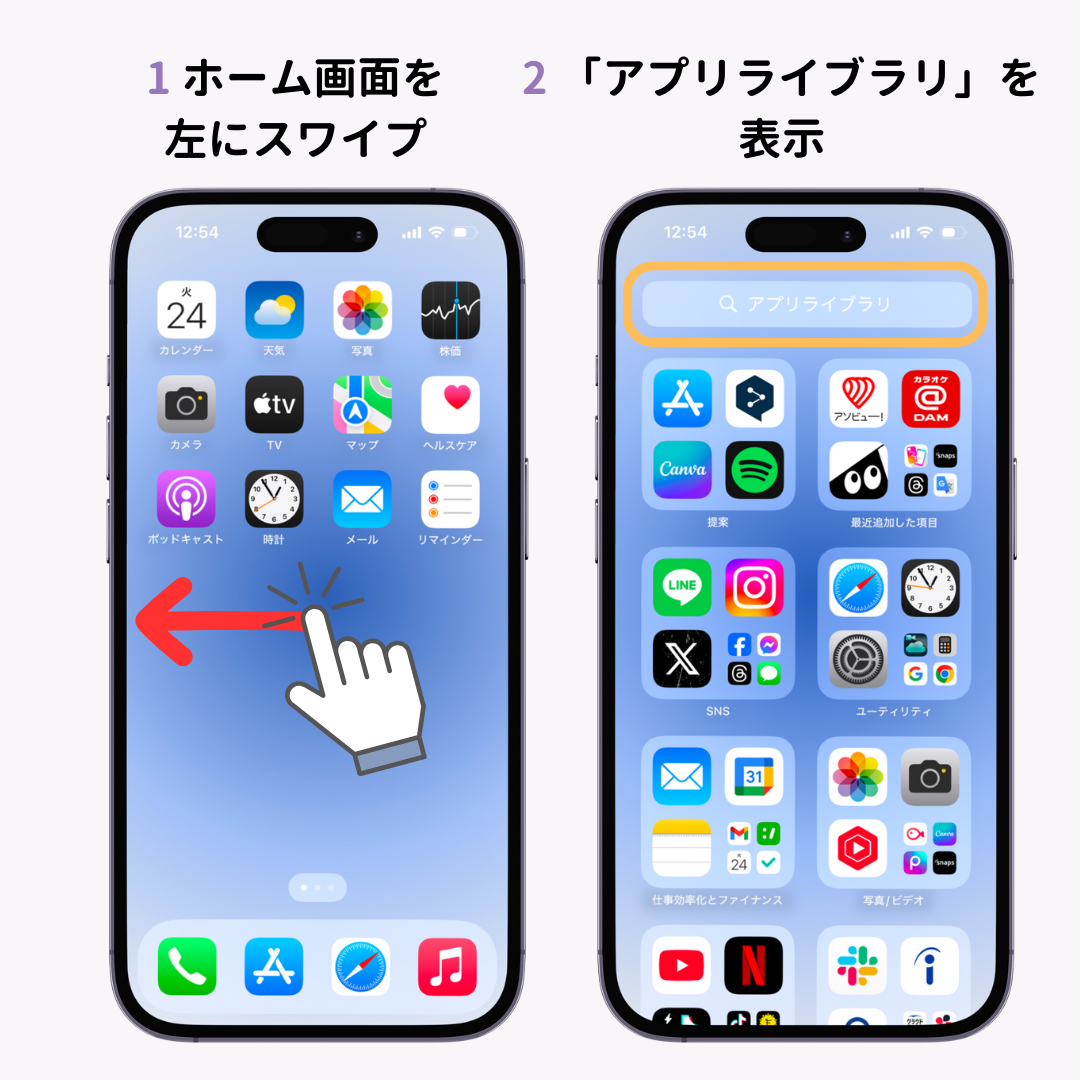
操作手順は以下の通りです。まず、ホーム画面を一番右のページまでスワイプし、「Appライブラリ」画面を開きます。上部の検索バーに探したいアプリ名(「LINE」「Instagram」など)を入力すると、端末内にインストールされている該当アプリが表示されます。このアプリの検索と復元フローを用いれば、フォルダの奥底に紛れ込んだアイコンも即座に特定可能です。
対象のアイコンを見つけたら、それを長押ししたまま指を離さずに左方向へドラッグするか、メニューから「ホーム画面に追加」をタップします。これだけで、アプリ内のログイン情報やトーク履歴に一切触れることなく、Appライブラリから追加して以前と同じようにホーム画面上へ呼び戻すことができます。
【根本解決】ホーム画面のレイアウトをリセットしてiPhone初期配置に戻す方法
「自分好みにカスタマイズしすぎて収拾がつかなくなった」「ウィジェットや不要なフォルダが増えすぎて使いにくい」という場面では、端末購入時の並び順へ一新するiPhone初期配置に戻す方法が有効です。Apple公式のリカバリー機能である設定アプリのリセット手順を踏むことで、初期状態の配列へと安全に復旧できます。
具体的な実行ステップは以下の通りです。
1. 「設定」アプリを開き、「一般」を選択します。
2. 画面最下部にある「転送またはiPhoneをリセット」をタップします。
3. 画面下部の「リセット」をタップします。
4. 表示される一覧から「ホーム画面のレイアウトをリセット」を選択し、確認プロンプトで実行を確定します。
この処理を実行すると、Safari、カメラ、写真、設定といったApple純正アプリが購入時の初期位置へ戻り、同時にドックの初期化も行われて最下部にお馴染みの4大アイコン(電話、Safari、メッセージ、ミュージック)が再配置されます。自分で作成したフォルダはすべて解除され、自分で後からインストールしたサードパーティ製アプリは、2ページ目以降にアルファベット順・50音順で整然と自動配置されます。
【徹底比較】状況に応じた復元アプローチのメリット・デメリット
ホーム画面を元の状態へ戻す手段は一つではありません。全体リセットを行うべきか、部分的な調整にとどめるべきかは、ユーザーの現在の構築状況によって大きく分かれます。以下の比較表を参考に、自身の状況に合致したリカバリー策を選択してください。
| 項目 | 詳細・数値データ | 一般的な基準・相場 | 編集部の見解・評価 |
|---|---|---|---|
| ホーム画面レイアウトのリセット | 所要時間:約30秒 データ影響:ゼロ(アプリ配置のみ初期化) | 純正アプリが完全初期配置へ 自作フォルダは全解体 | 抜本的に整理したい時に最適。フォルダ再構築の手間が許容できる人向け。 |
| Appライブラリからの個別復元 | 所要時間:1個あたり約5秒 データ影響:完全皆無 | 既存の他アイコン配置を100%維持 不足分のみピンポイント追加 | 最もリスクが低く推奨度最高。「数個消えただけ」ならこれ一択。 |
| 非表示ページの再表示 | 所要時間:約10秒 ページ単位での一括復帰 | 誤操作で消えたページ全体を元通りに復元 | 「急にページが丸ごと消えた」際の特効薬。チェックボックスの確認必須。 |
| ウィジェットの削除・整理 | 所要時間:1〜2分 画面スペースの解放 | 崩れたアイコン群の位置を正常なグリッドへ回復 | 配置の乱れは巨大ウィジェットの圧迫が主因。余白確保に直結する。 |
【応用編】非表示ページの再表示とウィジェットの削除・整理テクニック
「1ページ丸ごと消えてしまった」「何ページもあったはずの画面が2ページしかない」というトラブルに直面した場合は、非表示ページの再表示を行うことで解決します。
ホーム画面の何もない部分を長押しして編集モードに入り、画面下部に現れる「ページネーションドット(…)」をタップします。すると、端末内に存在するすべてのページが一覧サムネイルとして展開されます。非表示になっているページは下部のチェックマークが外れているため、ここをタップしてチェックを入れるだけで、瞬時にかつての並び順のまま画面が復帰します。
また、アイコンの並びが不自然に押し出されている場合は、不要なウィジェットの削除と整理が不可欠です。大きめのスマートスタックや天候ウィジェットは、設置するだけで4〜8マス分のアイコン領域を占有します。ウィジェットを長押しして「ウィジェットを削除」を選択し、余計な専有スペースを解消することで、崩れていたアイコン列が自然な配列へと収まります。
サードパーティ製のカスタマイズツールやショートカットアプリで自作アイコンを大量配置していたケースでは、ホーム画面カスタマイズ解除として、不要になったショートカットアイコンを順次整理することが動作の軽快化や誤作動防止につながります。システムの一時的な乱れによる画面レイアウトの不具合対処としては、端末の再起動や、iOS最新アップデート対応が適用されているかどうかの確認もあわせて実施してください。
【実態検証】利用者の生の声と現場目線で見えたリアル
インターネット上のコミュニティ(SNSやQ&Aサイト)に寄せられる「ホーム画面を元に戻したい」という相談事例を精査すると、多くのユーザーが犯してしまう共通のミスが浮き彫りになります。
現場で最も多く散見されるのは、「1個のアプリが消えただけなのに、焦って『ホーム画面のレイアウトをリセット』を押してしまい、何年もかけて整理したカテゴリ別フォルダがすべて解体されて途方に暮れた」という失敗談です。「リセット」という強い言葉に引きずられ、全初期化を選択してしまった結果、復旧に数時間を費やすケースが報告されています。
デジタルツールの利用実態において、スマートフォンの画面は「個人の作業デスク」と同じ心理的バウンダリー(境界線)を持っています。デスクの引き出しを一気にひっくり返してしまうのか、それとも書類トレイから1枚の書類を拾い直すだけで済むのかを見極めずにリセットを実行すると、視覚的ストレスを増大させる結果となります。
【プロの結論】おすすめできる人・慎重になるべき人の判断基準
トラブルを最小限の労力で乗り切るため、以下の基準をもとに対応方針を決定してください。
▼「ホーム画面のレイアウトをリセット」を実行すべき人
・数年間整理しておらず、使わないアプリや空フォルダが散乱している人
・購入当初の純正アプリ配置(Safariやカメラがどこにあるか)が最も落ち着く人
・子どもや他人に画面を乱雑に触られ、原形を留めないほど崩れてしまった人
▼個別対応(Appライブラリ・ページ編集)にとどめるべき人
・フォルダごとにジャンル分け(SNS、金融、ゲーム等)して整理している人
・消えたアプリが1〜2個程度と明確に特定できている人
・アイコンの並び順を筋肉記憶(指が勝手に動く配置)で覚えている人
【ホーム画面を元に戻したい iphone】に関するよくある質問(FAQ)
Q1:ホーム画面のレイアウトをリセットすると、写真やLINEのトーク履歴などのデータは消えますか?
A1:データやアプリ本体は一切消えません。「ホーム画面のレイアウトをリセット」はあくまで画面上のアイコンの並び順とフォルダ分けを購入時の状態に戻す機能です。写真、連絡先、アプリ内の保存データ、アカウント設定には何の影響もありません。
Q2:ドック(画面最下部の固定枠)から消えたアプリを元に戻すにはどうすればよいですか?
A2:ホーム画面のレイアウトをリセットすればドックも標準の4つ(電話、Safari、メッセージ、ミュージック)に初期化されます。特定のアプリのみを戻したい場合は、目的のアプリをホーム画面上で長押ししながら、最下部のドック領域へドラッグ&ドロップして配置してください(最大4つまで配置可能)。
Q3:Appライブラリで探してもアプリが見つからない場合はどうすればいいですか?
A3:Appライブラリにも見当たらない場合、誤ってアプリ本体を「削除(アンインストール)」した可能性が高いです。App Storeアプリを開き、右上のアカウントアイコンから「購入済み」を確認して再ダウンロードを行うか、App Storeの検索バーから該当アプリを再インストールしてください。
Q4:リセットした後に、以前の配置へ「元に戻す(アンドゥ)」ことはできますか?
A4:一度実行したホーム画面レイアウトのリセットをワンタップで取り消す機能はありません。リセット前の状態へ完全に戻すには、リセット直前に作成した「iCloudバックアップ」または「PCバックアップ」から端末全体を復元する必要があります。フォルダ構成にこだわりがある場合は、事前にホーム画面のスクリーンショットを撮影しておくことを強く推奨します。
まとめ:迷ったらまず状況把握!安全に理想のホーム画面を取り戻すステップ
iPhoneのホーム画面トラブルは、仕組みさえ把握していれば決して難しい問題ではありません。「アプリが数個消えただけ」なのか、「ページ全体が見当たらない」のか、あるいは「レイアウト全体が崩壊して収拾がつかない」のかによって、打つべき手立ては異なります。
まずは深呼吸をして、Appライブラリの検索やページ編集のチェックボックスを確認してください。それでも画面の乱れが改善しない場合に限り、「ホーム画面のレイアウトをリセット」を実行するのが最も賢明なルートです。ご自身の利用スタイルに合わせて適切な復元手順を選び、快適で迷いのない操作環境を取り戻してください。 (出典: ホーム画面を元に戻したい iphone(Yahoo!ニュース))
SEOライティングとマーケティング戦略の専門家。分かりやすい解説記事で定評があります。
